
Dodawanie pinezki w Google Maps to proces, który może być niezwykle przydatny, gdy chcemy zaznaczyć konkretne miejsce na mapie. Aby to zrobić, należy najpierw otworzyć aplikację Google Maps na swoim urządzeniu mobilnym lub komputerze. Po załadowaniu mapy, wystarczy znaleźć lokalizację, którą chcemy oznaczyć. Można to zrobić poprzez wpisanie adresu w pasku wyszukiwania lub przesuwając mapę do odpowiedniego miejsca. Gdy już znajdziemy interesującą nas lokalizację, wystarczy kliknąć prawym przyciskiem myszy na danym punkcie, co spowoduje wyświetlenie menu kontekstowego. W przypadku urządzeń mobilnych wystarczy dotknąć i przytrzymać palec na wybranym miejscu. W obu przypadkach pojawi się opcja dodania pinezki, która pozwoli nam na zapisanie tego miejsca w naszych ulubionych lokalizacjach.
Jak edytować lub usunąć dodaną pinezkę w Google Maps
Po dodaniu pinezki do Google Maps istnieje możliwość jej edytowania lub usunięcia, co daje użytkownikom dużą elastyczność w zarządzaniu swoimi lokalizacjami. Aby edytować pinezkę, należy przejść do zakładki „Twoje miejsca”, gdzie znajdziemy wszystkie zapisane lokalizacje. Wybieramy interesującą nas pinezkę i klikamy na nią, co spowoduje otwarcie szczegółowych informacji o danym miejscu. W tym miejscu możemy zmienić nazwę pinezki, dodać notatki lub nawet zmienić kolor pinezki dla lepszej organizacji. Jeśli zdecydujemy się na usunięcie pinezki, również możemy to zrobić z poziomu zakładki „Twoje miejsca”. Wystarczy wybrać odpowiednią lokalizację i skorzystać z opcji usunięcia, co spowoduje trwałe skasowanie jej z naszej listy.
Jak korzystać z dodanych pinezek w Google Maps podczas podróży
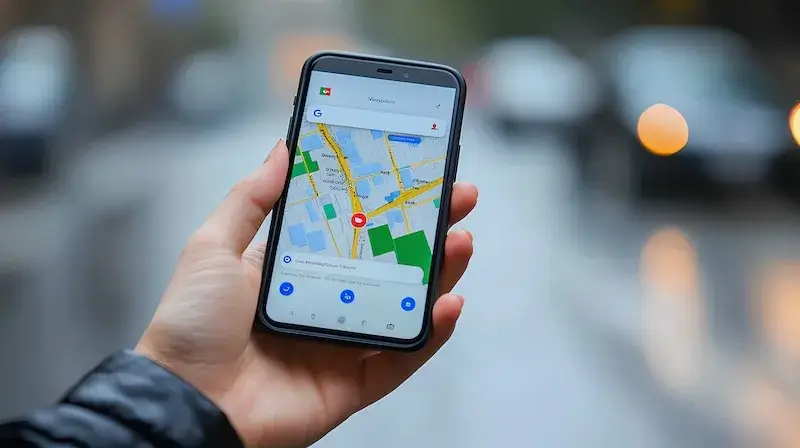
Kiedy już dodamy swoje ulubione pinezki do Google Maps, możemy z nich korzystać podczas planowania podróży czy eksploracji nowych miejsc. Aplikacja umożliwia łatwe przeglądanie zapisanych lokalizacji oraz ich wykorzystanie jako punktów orientacyjnych podczas podróży. Aby skorzystać z dodanych pinezek, wystarczy otworzyć aplikację i przejść do zakładki „Twoje miejsca”, gdzie znajdziemy wszystkie zapisane lokalizacje. Możemy wybrać jedną z nich i skorzystać z opcji „Nawiguj”, co automatycznie uruchomi trasę do wybranego punktu. Google Maps dostarcza również informacje o czasie podróży oraz proponuje różne opcje transportu, takie jak samochód, pieszo czy komunikacja publiczna. Dodatkowo możemy dzielić się swoimi pinezkami z innymi użytkownikami, co jest szczególnie przydatne podczas wspólnych wyjazdów czy spotkań ze znajomymi.
Jakie są zalety dodawania pinezek w Google Maps
Dodawanie pinezek w Google Maps niesie ze sobą wiele korzyści, które mogą znacząco ułatwić codzienne życie oraz planowanie podróży. Przede wszystkim pozwala na szybkie i łatwe zapisywanie interesujących miejsc, które chcielibyśmy odwiedzić w przyszłości. Dzięki temu nie musimy pamiętać wszystkich adresów ani szukać ich ponownie w internecie. Pinezki umożliwiają także organizację naszych ulubionych lokacji według różnych kategorii, co sprawia, że łatwiej jest je odnaleźć w momencie potrzeby. Kolejną zaletą jest możliwość dzielenia się swoimi pinezkami z innymi użytkownikami aplikacji, co może być szczególnie przydatne podczas planowania wspólnych wyjazdów czy spotkań z przyjaciółmi. Dzięki temu każdy uczestnik może mieć dostęp do tych samych informacji i łatwo dotrzeć do umówionego miejsca.
Jak dodać pinezkę w Google Maps na urządzeniach mobilnych
Dodawanie pinezki w Google Maps na urządzeniach mobilnych jest bardzo intuicyjne i proste, co sprawia, że każdy użytkownik może to zrobić bez większych trudności. Aby rozpocząć, należy otworzyć aplikację Google Maps na swoim smartfonie lub tablecie. Po załadowaniu mapy można skorzystać z opcji wyszukiwania, wpisując adres konkretnego miejsca lub po prostu przeszukując mapę, przesuwając ją palcem. Gdy znajdziemy interesującą nas lokalizację, wystarczy dotknąć i przytrzymać palec na wybranym punkcie przez kilka sekund. W tym momencie na ekranie pojawi się małe okno z informacjami o danym miejscu oraz opcją dodania pinezki. Dotykając opcji „Zapisz”, możemy przypisać pinezkę do jednej z kategorii, takich jak „Ulubione” czy „Chcę tam pojechać”. Dodatkowo istnieje możliwość dodania notatek lub zdjęć związanych z danym miejscem, co ułatwi późniejsze odnalezienie go.
Jak korzystać z Google Maps do planowania tras z pinezkami
Planowanie tras w Google Maps z wykorzystaniem dodanych pinezek to doskonały sposób na efektywne organizowanie podróży oraz odkrywanie nowych miejsc. Po zapisaniu ulubionych lokalizacji w formie pinezek, możemy łatwo je wykorzystać podczas tworzenia trasy. Aby to zrobić, należy otworzyć aplikację i przejść do zakładki „Twoje miejsca”, gdzie znajdują się wszystkie dodane lokalizacje. Wybierając jedną z nich, możemy skorzystać z opcji „Nawiguj”, co automatycznie rozpocznie proces planowania trasy do wybranego punktu. Google Maps oferuje różne opcje transportu, takie jak samochód, pieszo czy komunikacja publiczna, co pozwala dostosować trasę do naszych potrzeb. Możemy również dodać kolejne punkty do trasy, wybierając inne pinezki jako przystanki po drodze.
Jakie są najczęstsze problemy podczas dodawania pinezek w Google Maps
Podczas korzystania z Google Maps i dodawania pinezek mogą wystąpić różne problemy, które mogą utrudnić użytkownikom pełne wykorzystanie możliwości aplikacji. Jednym z najczęstszych problemów jest brak dostępu do internetu, co uniemożliwia zarówno dodawanie nowych pinezek, jak i przeglądanie już zapisanych lokalizacji. Warto upewnić się, że nasze urządzenie ma stabilne połączenie z siecią Wi-Fi lub mobilnym internetem przed rozpoczęciem korzystania z aplikacji. Innym problemem może być niewłaściwe oznaczenie lokalizacji – czasami użytkownicy mogą przypadkowo dodać pinezkę w złym miejscu lub pomylić adresy. W takim przypadku warto skorzystać z opcji edytowania pinezki i poprawić błędne informacje. Czasami zdarza się również, że aplikacja nie synchronizuje zapisanych lokalizacji między różnymi urządzeniami, co może być frustrujące dla osób korzystających z wielu sprzętów.
Jakie są alternatywy dla Google Maps w zakresie dodawania pinezek
Choć Google Maps jest jedną z najpopularniejszych aplikacji do nawigacji i zarządzania lokalizacjami, istnieje wiele alternatyw, które również oferują możliwość dodawania pinezek i zarządzania ulubionymi miejscami. Jednym z takich narzędzi jest MapQuest, które pozwala użytkownikom na planowanie tras oraz dodawanie punktów zainteresowania na mapie. Aplikacja ta oferuje podobne funkcje jak Google Maps, ale może mieć inny interfejs oraz dodatkowe opcje dostosowywania tras. Inną popularną alternatywą jest HERE WeGo, która również umożliwia dodawanie lokalizacji oraz korzystanie z nawigacji offline. Użytkownicy mogą zapisywać swoje ulubione miejsca i korzystać z różnych trybów transportu podczas planowania podróży. Kolejną opcją jest Waze – aplikacja stworzona głównie dla kierowców, która łączy funkcje nawigacyjne z informacjami o ruchu drogowym w czasie rzeczywistym.
Jakie są najlepsze praktyki dotyczące zarządzania pinezkami w Google Maps
Aby skutecznie zarządzać swoimi pinezkami w Google Maps i maksymalnie wykorzystać ich potencjał, warto zastosować kilka najlepszych praktyk. Przede wszystkim zaleca się regularne przeglądanie zapisanych lokalizacji i usuwanie tych, które już nie są aktualne lub nie mają dla nas znaczenia. Dzięki temu nasza lista ulubionych miejsc będzie bardziej przejrzysta i łatwiejsza w obsłudze. Kolejną praktyką jest kategoryzowanie pinezek według tematyki – możemy stworzyć różne foldery dla restauracji, atrakcji turystycznych czy miejsc pracy. Taki system organizacji pozwoli nam szybko odnaleźć interesujące nas lokalizacje w momencie potrzeby. Dodatkowo warto korzystać z opcji dodawania notatek lub zdjęć do każdej pinezki – dzięki temu będziemy mieli więcej informacji o danym miejscu oraz łatwiej będzie nam je zapamiętać.
Jakie są funkcje społecznościowe związane z dodawaniem pinezek w Google Maps
Google Maps oferuje szereg funkcji społecznościowych związanych z dodawaniem pinezek oraz dzieleniem się swoimi doświadczeniami z innymi użytkownikami. Jedną z najbardziej interesujących opcji jest możliwość recenzowania miejsc – po odwiedzeniu restauracji czy atrakcji turystycznej możemy dodać swoją opinię oraz ocenić dane miejsce w skali od 1 do 5 gwiazdek. Dzięki temu pomagamy innym użytkownikom w podejmowaniu decyzji dotyczących wyboru odpowiednich lokacji do odwiedzenia. Ponadto możemy także przesyłać zdjęcia związane z danym miejscem oraz udostępniać swoje ulubione pinezki znajomym poprzez linki czy wiadomości tekstowe. Funkcja ta jest szczególnie przydatna podczas planowania wspólnych wyjazdów czy spotkań ze znajomymi – każdy uczestnik może mieć dostęp do tych samych informacji o umówionych miejscach i łatwo dotrzeć do celu bez zbędnych komplikacji.
Jakie są nowości w Google Maps dotyczące dodawania pinezek
Google regularnie aktualizuje swoją aplikację Maps, wprowadzając nowe funkcje oraz ulepszenia związane z dodawaniem pinezek i zarządzaniem lokalizacjami. Ostatnie aktualizacje przyniosły szereg nowości mających na celu poprawienie użyteczności aplikacji oraz zwiększenie komfortu jej użytkowników. Jedną z ciekawszych nowości jest możliwość tworzenia własnych map oraz grupowania pinezek według tematów czy wydarzeń – dzięki temu możemy lepiej organizować nasze ulubione miejsca według własnych preferencji. Dodatkowo pojawiły się nowe opcje personalizacji wyglądu pinezek – użytkownicy mogą teraz wybierać spośród różnych kolorów i ikon dla swoich oznaczeń na mapie, co ułatwia ich identyfikację. Wprowadzono także ulepszenia dotyczące synchronizacji danych między urządzeniami – teraz zmiany dokonane na jednym sprzęcie będą automatycznie widoczne na innych urządzeniach zalogowanych na to samo konto Google.
